Recomendaciones | Tecnología Así puedes usar tu Smart TV Samsung para hacer videollamadas
 Por Cultura Fnac
el 04/11/2021
1011

Una de las mejores pulseras de actividad que puedes comprar es la Xiaomi Mi Smart Band 6. Hablamos de una smartband que ofrece una relación calidad - precio imbatible, motivo por el que año tras año el fabricante chino domina con puño de hierro las ventas de este tipo de wearables.
Cabe destacar que la familia Mi Band de Xiaomi no solo es muy económica, sino que además presume de una gran cantidad de funciones. Y el éxito en ventas también nos trae una gran ventaja: la gran cantidad de esferas personalizadas que han creado usuarios.
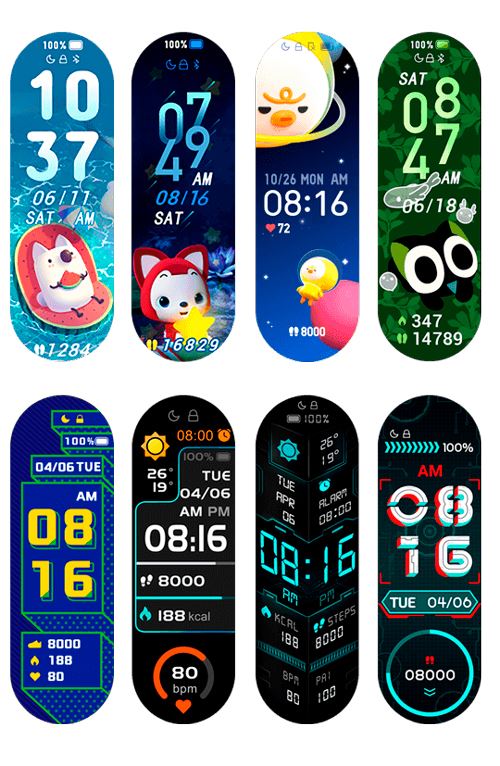
Hay una gran comunidad detrás de esta pulsera de actividad, y eso se ha traducido en una gran cantidad de watchfaces para la Xiaomi Mi Band para que puedas elegir el modelo que más te guste. Y la idea de tener una smartband personalizada es un gran valor a tener en cuenta.
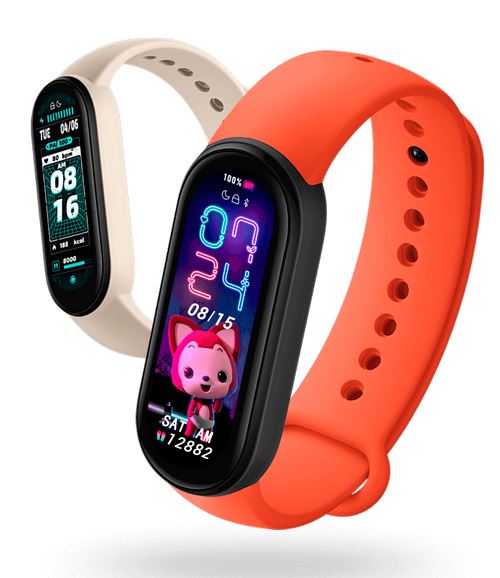
Para saber cómo cambiar el fondo de la Xiaomi Mi Smart Band 6 solo tendrás que seguir los siguientes pasos. Además, queremos aprovechar para informarte que, si tienes una Xiaomi Mi Band 4 o 5 también podrás seguir este tutorial para darles un aspecto diferente.
La opción más sencilla consiste en personalizar la pantalla de la Mi Band de Xiaomi usando la propia app de la pulsera de actividad. Hablamos de Mi Fit, una aplicación que no para de recibir nuevas funciones para que cuente con un amplio abanico de posibilidades a disposición de los usuarios.
Así que, lo primero que debes hacer es actualizar Mi Fit para tener la última versión de esta completa app. Ahora para cambiar el wallpaper de la Mi Band tan solo tendrás que abrir la aplicación una vez esté actualizada, y dirigirte a la opción Perfil, situada en la parte inferior derecha de la interfaz.
Dentro del menú que se abrirá, deberás pulsar sobre la Xiaomi Mi Smart Band 6, Mi Band 5 o Mi Band 4 a la que le quieres cambiar el diseño. Ahora, dentro de las opciones de que verás, deberás pulsar sobre Tienda.
Una vez entres dentro de Tienda, verás que hay diferentes opciones de personalización. Te recomendamos que les pegues un vistazo, ya que hay un abanico de posibilidades para cambiar detalles de tu smartband.
Aquí verás unas cuantas esferas personalizadas que te permitirán darle un toque diferente a tu pulsera de actividad. Si no te gustan las que hay disponibles en Mi Fit y quieres añadir nuevas esferas para la Mi Band, hay muchas aplicaciones disponibles en la Google Play para que puedas darle un toque diferente a tu smartband.
Nosotros te recomendamos Mi Band 6 Watch Faces, una app que puedes descargar de forma totalmente gratuita a través de este enlace y que cumplirá de sobra con tus expectativas.
Es cierto que tiene algo de publicidad, pero es una app muy fácil de usar y que cuenta con un amplísimo catálogo creado por los usuarios y que no para de crecer con nuevas watchfaces para la Mi Band de Xiaomi.
Otra opción a tener en cuenta a la hora de darle un toque a tu pulsera es usar una foto personalizada en la Xiaomi Mi Smart Band 6. Si quieres darle un toque muy diferente a tu smartband y sorprender a tus amigos y seres queridos, no te puedes perder este tutorial.
Deberás seguir los pasos que te hemos indicado antes en Mi Fit. De esta manera, primero deberás abrir la aplicación y pulsar sobre Perfil situado en la parte inferior derecha de la interfaz.
Ahora, dentro de esta opción verás todos tus dispositivos vinculados a Mi Fit. Selecciona tu Xiaomi Mi Smart Band 6. Ahora, busca la opción tienda y accede a ella. Como podrás comprobar vuelves a estar en el apartado que te permite elegir entre las diferentes esferas personalizadas disponibles en la aplicación.
Lo que debes hacer es elegir un fondo personalizado. Podrás cambiar el fondo de color a tu gusto. A continuación, entramos en tienda, elegimos un fondo personalizado, cambiamos el fondo de color si queremos y pulsamos en Fondo personalizado.
En este apartado nos permitirá elegir si queremos usar una foto disponible en la galería de nuestro teléfono o tomar una foto en el momento. Si tienes la foto preparada, solo tendrá que seleccionarla y usarla. En el caso de que queramos hacer la foto al momento, tan solo deberás hacerla y seleccionarla.
Ahora, pulsa sobre la opción Aceptar y espera a que la aplicación se sincronice con la pulsera de actividad. Si has seguido los pasos de forma correcta ya tendrás tu esfera personalizada en la Xiaomi Mi Smart Band 6. ¡Más fácil, imposible!
Por Cultura Fnacel 04/11/2021
1011
Por Cultura Fnacel 02/11/2021
1019
